
Copias de seguridad en WordPress: cómo hacerlas bien
Una copia de seguridad es como un seguro: parece innecesaria hasta el día en que la necesitas. Un fallo en una actualización, un ataque, un error al editar o un problema del servidor pueden dejar tu web inservible. Si tienes una copia reciente y sabes restaurarla, el susto se queda en eso.
Qué incluye una copia de WordPress
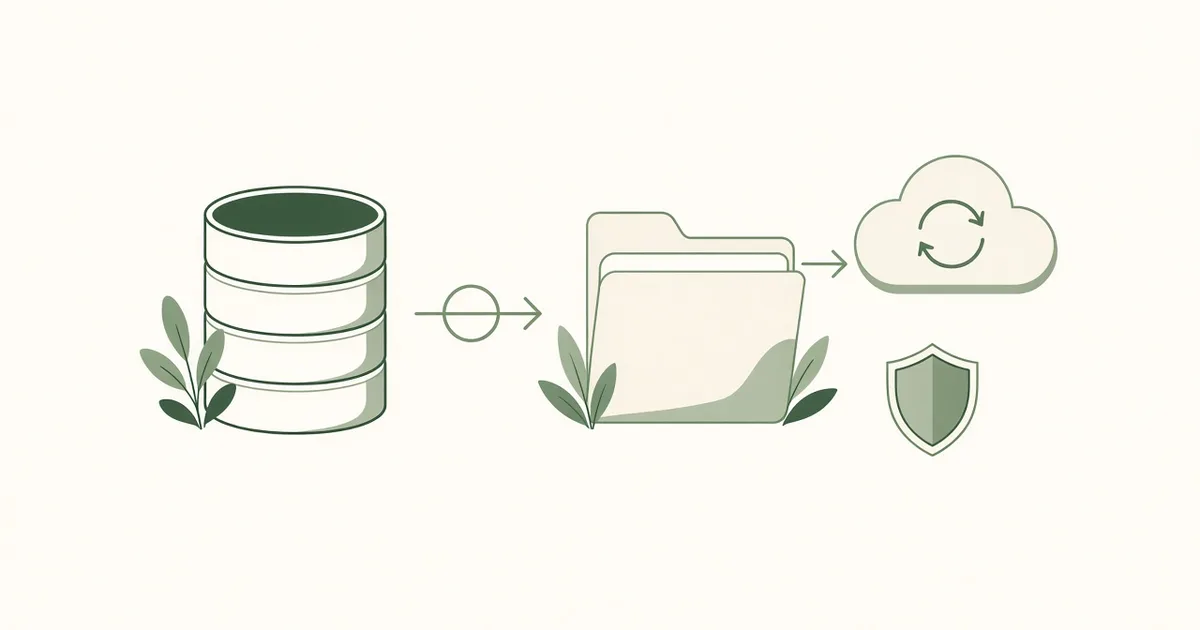
Una web WordPress se compone de dos partes, y la copia debe incluir las dos:
- Los archivos: el propio WordPress, los temas, los plugins y, sobre todo, la carpeta wp-content/uploads, donde están tus imágenes y documentos.
- La base de datos: donde se guardan los textos de las páginas y entradas, los ajustes, los usuarios, los menús y, en su caso, los pedidos o mensajes.
Una copia solo de archivos o solo de base de datos está incompleta.
Cada cuánto hacerla
Depende de cuánto cambia tu web:
- Web corporativa que se actualiza poco: una copia semanal puede ser suficiente, más una antes de cada cambio importante.
- Web con blog activo: copia diaria.
- Tienda online o web con reservas: copia diaria como mínimo, y valorar copias más frecuentes de la base de datos.
Y siempre: una copia manual antes de actualizar o de hacer cambios grandes. Lo explico en cómo actualizar WordPress sin romper la web.
Dónde guardarla: la regla 3-2-1
Una pauta muy extendida es la regla 3-2-1: tener 3 copias de tus datos, en 2 soportes distintos y 1 fuera del lugar principal. Aplicado a una web:
- Las copias del alojamiento (en el mismo proveedor).
- Una copia en un servicio de almacenamiento externo en la nube.
- Opcionalmente, una copia descargada en tu ordenador o en un disco.
Lo importante es que no todas las copias estén en el mismo servidor que la web. Si el servidor falla o la cuenta se ve comprometida, perderías la web y las copias a la vez.
Formas de hacer copias
Desde el alojamiento
Muchos proveedores hacen copias automáticas y permiten restaurarlas con un clic. Es cómodo, pero comprueba cada cuánto se hacen, cuántos días se guardan y si puedes descargarlas.
Con un plugin
Hay plugins de copias de seguridad para WordPress que programan copias automáticas y las envían a servicios externos en la nube. Suelen permitir elegir qué incluir y restaurar desde el propio escritorio. Elige uno con buenas valoraciones, actualizado y compatible con tu versión de WordPress.
De forma manual
Descargando los archivos por FTP o desde el gestor de archivos del alojamiento y exportando la base de datos desde phpMyAdmin. Es más laborioso, pero útil para entender cómo funciona y como copia puntual.
La parte que casi todos olvidan: probar la restauración
Una copia que no se puede restaurar no sirve. De vez en cuando, prueba a restaurarla en un entorno de pruebas o en una copia de la web para comprobar que está completa y que sabes cómo hacerlo. No esperes al día del problema para descubrir que faltaba la base de datos.
Cómo restaurar una copia
- Identifica la copia correcta: la última anterior al problema.
- Restaura los archivos y la base de datos desde el alojamiento, el plugin o manualmente.
- Comprueba la web: portada, páginas, formulario y acceso al escritorio.
- Averigua la causa del problema para que no se repita (un plugin, una actualización, una contraseña débil).
- Cambia las contraseñas si sospechas de un acceso no autorizado.
Errores habituales
- Guardar las copias solo en el mismo servidor.
- Copiar solo los archivos y no la base de datos (o al revés).
- No revisar si las copias automáticas se están haciendo de verdad.
- Guardar copias de hace meses que ya no sirven.
- No saber dónde están ni cómo restaurarlas.
Preguntas frecuentes
¿Las copias ocupan mucho espacio?
Depende del tamaño de la web, sobre todo de las imágenes. Por eso conviene optimizarlas al subirlas y eliminar las copias antiguas que ya no necesitas, conservando varias recientes.
¿Una copia protege frente a un hackeo?
Te permite recuperar la web, pero no evita el ataque. Si restauras sin corregir la causa (un plugin vulnerable, una contraseña débil), puede volver a ocurrir. Copias y actualizaciones van de la mano.
¿Tengo que hacer copia si mi web es pequeña?
Sí. Rehacer una web pequeña también lleva tiempo, y perder los textos o las imágenes puede ser irrecuperable.
¿Cuántas copias antiguas conviene guardar?
Una pauta razonable es conservar varias copias diarias recientes y alguna semanal o mensual más antigua. Así, si un problema tarda en detectarse (por ejemplo, un archivo infectado desde hace semanas), puedes volver a un punto anterior a él.
¿Las copias contienen datos personales?
Sí: la base de datos puede incluir usuarios, mensajes de formularios o pedidos. Guárdalas en servicios fiables, con acceso protegido, y elimina las que ya no necesites.
Las copias de seguridad diarias y su comprobación forman parte del mantenimiento WordPress. Cuéntame tu caso. Respondo en menos de 24 h.